Una guía de eliminación paso a paso para los dispositivos afectados. Sigue el procedimiento verificado a continuación: la mayoría de los lectores la completa en menos de 10 minutos.
Windows Warning Alert es otra estafa de soporte técnico en la que no se debe confiar
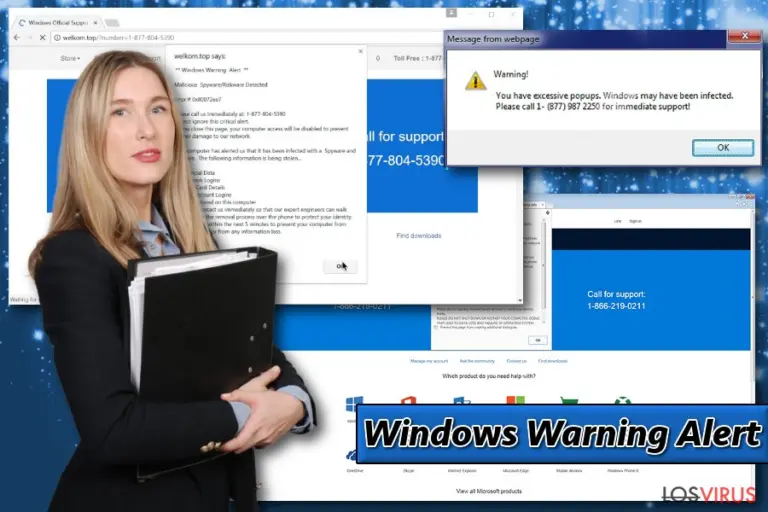
Windows Warning Alert es un falso mensaje que se muestra a los usuarios con la intención de estafarlos y extorsionarles el dinero. Esta alerta muestra un mensaje pop-up de error que declara a las víctimas que sus ordenadores han sido infectados por spyware y riskware y que su información personal está en serio peligro. Sin embargo, esta alerta es engañosa y está causada por un programa adware instalado en el PC de los usuarios.
La falsa alerta pop-up Windows Warning Alert declara que múltiples infecciones malware han sido detectadas y que la información personal de los usuarios (datos financieros, autentificación de Facebook, datos de cuentas email, etc.) está en alto riesgo de ser robada. Para resolver estos problemas, el usuario debería contactar con supuestos «técnicos» llamando a un número de teléfono que aparece en el mensaje. Por favor, ten en cuenta que el número de teléfono puede variar para cada individuo.
La ingeniería social es una habilidad fantástica y ayuda dramáticamente en la industria del marketing. Sin embargo, los ciber criminales han aprendido a adoptar esta técnica y usarla con fines ilegales – como estafar a inocentes víctimas mientras abusan de su confianza. Por ello, los usuarios necesitan aprender a protegerse por sí mismos de estas peligrosas estafas. Nosotros podemos ayudarte con la eliminación de Windows Warning Alert – simplemente continúa leyendo este artículo.
En cuanto la víctima contacta con los supuestos técnicos, los ladrones empiezan a explicar la «situación». Debemos apuntar que normalmente lo hacen sin prisas e intentan usar términos técnicos complicados para confundir y asustar a los usuarios para que crean que sus ordenadores están en peligro.
No obstante, no confíes en estos ladrones, ya que simplemente te están engañando y la alerta de Windows Warning Alert es falsa. La única amenaza en tu ordenador muy probablemente sea este mismo adware, y se puede tratar con él fácilmente, ya que la eliminación no es complicada. Puedes usar un programa de seguridad como FortectIntego para examinar el virus con facilidad.
Algunas veces los creadores de Windows Warning Alert pueden pedirte que les proporciones acceso remoto al ordenador. Si se lo das, los estafadores pueden instalar malware e incluso spyware en tu PC y robarte credenciales y otra información personal. Estos datos pueden ser luego vendidos a ciber criminales y usados para obtener beneficios monetarios. Adicionalmente, pueden ofrecer programas inútiles y hacerte pagar por ellos. Por ello mismo, no aceptes nada que ofrezcan ni contactes con ellos bajo ninguna circunstancia.
Hay múltiples estafas donde se declara que los PCs de los usuarios están dañados, infectados por malware o que se requiere alguna actualización de algún programa. Estos falsos mensajes están causados por adwares y deben ser ignorados. Nosotros te motivamos a que elimines el virus Windows Warning Alert correctamente y a que no pongas tu información personal ni dinero en riesgo.
Los adwares pueden ser potencialmente peligrosos
Los expertos en seguridad concluyen que este adware es relativamente inofensivo y por lo general expone a los usuarios a varia publicidad que está patrocinada por asociados. A decir verdad, un adware es increíblemente frustrante de tratar y, a menudo, instala componentes adicionales sin el permiso de los usuarios, cubre el contenido legítimo de las páginas oficiales con anuncios, banners, ofertas, descuentos y conduce a los usuarios a sitios de juegos azarosos, pornográficos, de juegos en línea y a otros dominios sospechosos.
Adicionalmente, el adware ralentiza los ordenadores ya que ejecuta numerosos procesos en el segundo plano para mostrar la publicidad. Por ello, cada sesión de navegación se convierte en una pesadilla a los usuarios afectados por él. Nosotros recomendamos encarecidamente evitar los adwares y buscar información sobre los productos o servicios por ti mismo.
Los adwares se distribuyen mediante paquetes de programas
Si te has dado cuenta de la presencia del adware en tu ordenador, deberías comprobar qué programa gratuito has descargado e instalado recientemente. Los paquetes de programas son un esquema común usado por los desarrolladores de programas gratuitos. Éstos no desglosan adecuadamente la lista completa de la instalación; aquí, los usuarios acaban con programas indeseados en sus ordenadores.
Para evitar PUPs y malwares, te recomendamos que uses siempre los modos de instalación Avanzados o Personalizados. Muchos usuarios escogen con frecuencia las opciones «Recomendadas» o «Rápidas» de instalación para intentar ahorrar tiempo. Sin embargo, estos métodos deben ser evitados a toda costa.
Una vez elijas las opciones «Avanzadas», desmarca todas las casillas que hablen sobre la instalación de programas adicionales indeseados. No te olvides tampoco de leer con detenimiento la Política de Privacidad y la Licencia de Usuario Final de la aplicación.
Elimina la estafa Windows Warning Alert correctamente
Si ya has contactado con los ciber criminales y has sido estafado, asegúrate de seguir estos pasos:
Elimina la estafa Windows Warning Alert de tu ordenador por completo;
Reinicia los ajustes de tu navegador y todas tus contraseñas;
Contacta con tu banco y pídele un reembolso de todo el dinero que hayas pagado;
En algunos casos, puedes querer contactar con tu oficina de fraudes local para que puedan investigar el caso.
La eliminación de Windows Warning Alert puede ser llevada a cabo manual o automáticamente. Te sugerimos que uses un programa de seguridad robusto y que elimines todos los PUPs, spywares, malwares indeseados, etc. con unos simples clicks. Puedes elegir uno de los programas que mencionamos abajo.
La eliminación manual del virus también puede llevarse a cabo; sin embargo, no es tan conveniente y toma mucho más tiempo para ejecutarse. Si eres un usuario con conocimientos informáticos, puedes seguir nuestra guía paso a paso de al final de este artículo. Nuestros expertos en seguridad han puesto todos sus esfuerzos para hacer que el tutorial sea lo más claro posible. Por ello, te instamos a que sigas cada paso sin errores, ya que un incorrecto procedimiento de eliminación dejará la infección en el ordenador.
Desinstalar de Windows
Para eliminar [title] de ordenadores con Windows 10/8, por favor, sigue estos pasos:
Entra en el Panel de Control desde la barra de búsqueda de Windows y pulsa Enter o haz click en el resultado de búsqueda.
Bajo Programas, selecciona Desinstalar un programa.
Desde la lista, encuentras las entradas relacionadas con [title] (o cualquier otro programa sospechoso recientemente instalado).
Click derecho en la aplicación y selecciona Desinstalar.
Si aparece el Control de Cuentas del Usuario haz click en Sí.
Espera hasta que el proceso de desinstalación se complete y pulsa Aceptar.
Si eres un usuario de Windows 7/XP, procede con las siguientes instrucciones:
Click en Windows Start > Panel de Control localizado en la parte derecha (si eres usuario de Windows XP, click en Añadir/Eliminar Programas).
En el Panel de Control, selecciona Programas > Desinstalar un programa.
Elige la aplicación indeseada haciendo click una vez.
En la parte superior, click en Desinstalar/Cambiar.
En la ventana de confirmación, elige Sí.
Click en Aceptar una vez el proceso de eliminación finalice.
Reiniciar MS Edge/Chromium Edge
Eliminar extensiones indeseadas de MS Edge:
Selecciona Menú (los tres puntos horizontales en la esquina superior derecha de la ventana del navegador) y selecciona Extensiones.
Desde la lista, selecciona la extensión relacionada y haz click en el icono del Engranaje.
Click en Desinstalar en la parte de abajo.
Limpiar cookies y otros datos de navegación:
Click en Menú (los tres puntos horizontales en la esquina superior derecha de la ventana del navegador) y selecciona Privacidad y Seguridad.
Bajo datos de navegación, selecciona Elegir qué limpiar.
Selecciona todo (a parte de contraseñas, aunque puedes querer incluir también las licencias de Media, si es aplicable) y selecciona Limpiar.
Restaurar los ajustes de nueva pestaña y página de inicio:
Click en el icono de menú y elige Configuración.
Luego encuentra la sección En el inicio.
Click en Deshabilitar si encuentras cualquier dominio sospechoso.
Resetea MS Edge y los pasos de arriba no te han ayudado:
Pulsa en Ctrl + Shift + Esc para abrir el Administrador de Tareas.
Click en la flecha de Más detalles en la parte inferior de la ventana.
Selecciona la pestaña Detalles.
Ahora desliza y localiza cualquier entrada con el nombre de Microsoft Edge en ella. Click derecho en cada una de ellas y selecciona Finalizar Tarea para hacer que MS Edge deje de funcionar.
Si esta solución no te ha ayudado, necesitas usar un método más avanzado para resetear Edge. Ten en cuenta que necesitas hacer una copia de seguridad de tus datos antes de proceder.
Encuentra la siguiente carpeta en tu ordenador: C:\\Users\\%username%\\AppData\\Local\\Packages\\Microsoft.MicrosoftEdge_8wekyb3d8bbwe.
Pulsa Ctrl + A en tu teclado para seleccionar todas las carpetas.
Click derecho en ellos y selecciona Eliminar.
Ahora haz click derecho en el botón de Inicio y selecciona Windows PowerShell (Administrador).
Cuando aparezca la nueva ventana, copia y pega el siguiente comando y pulsa Enter:
Abre Edge y haz click en Configuración > Extensiones.
Elimina las extensiones indeseadas haciendo click en Eliminar.
Limpiar caché y datos del sitio:
Click en Menú y selecciona Configuración.
Selecciona Privacidad y Servicios.
Bajo Limpiar datos de navegación, elige Seleccionar qué limpiar.
Bajo rango de fecha, selecciona Todo el tiempo.
Selecciona Limpiar ahora.
Resetear MS Edge basado en Chromium:
Click en Menú y selecciona Configuración.
En la parte izquierda, selecciona Reiniciar configuración.
Selecciona Restaurar ajustes a sus valores por defecto.
Confirma con Resetear.
Reiniciar Mozilla Firefox
Eliminar extensiones peligrosas
Abre el navegador Mozilla Firefox y haz click en el Menú (los tres botones horizontales de la esquina superior derecha de la pantalla).
Selecciona Add-ons.
Aquí, selecciona los plugins que estén relacionados con [title] y haz click en Eliminar.
Reiniciar la página de inicio:
Click en los tres botones horizontales de la esquina superior derecha para abrir el menú.
Selecciona Opciones.
Bajo las opciones de Inicio, ingresa tu sitio preferido que se abrirá cada vez que abres de nuevo Mozilla Firefox.
Limpiar las cookies y datos del sitio:
Click en el Menú y selecciona Opciones.
Ve a la sección de Privacidad y Seguridad.
Desliza hasta encontrar Cookies y Datos del sitio.
Click en Limpiar datos...
Selecciona Cookies y datos de sitios, así como Contenido Web en Caché y pulsa Limpiar.
Reiniciar Mozilla Firefox
En caso de que [title] no se haya eliminado tras seguir las instrucciones de antes, reinicia Mozilla Firefox:
Abre el navegador Mozilla Firefox y haz click en Menú.
Ve a Ayuda y luego elige Información del Solucionador de Problemas.
Bajo la sección Poner a punto Mozilla Firefox, haz click en Reiniciar Firefox...
Una vez aparezca el pop-up, confirma la acción pulsando en Reiniciar Firefox - esto debería completar la eliminación de [title].
Reiniciar Google Chrome
Elimina extensiones maliciosas desde Google Chrome:
Abre Google Chrome, haz click en el Menú (los tres puntos verticales de la esquina superior derecha) y selecciona Más herramientas -> Extensiones.
En la nueva ventana abierta, verás la lista de todas las extensiones instaladas. Desinstale todos los complementos sospechosos haciendo clic en Eliminar.
Eliminar caché y datos web de Chrome:
Click en el Menú y selecciona Ajustes.
Bajo Privacidad y Seguridad, selecciona Limpiar datos de navegación.
Selecciona Historial de navegación, Cookies y otros datos de sitios, así como Imágenes en caché y archivos.
Click en Limpiar datos.
Click Clear data
Cambiar tu página de inicio:
Click en el menú y selecciona Configuración.
Busca un sitio sospechoso en la sección En el inicio.
Click en Abrir una página específica o un conjunto y haz click en los tres puntos para encontrar la opción de Eliminar.
Reiniciar Google Chrome:
Si los métodos previos no te han ayudado, reinicia Google Chrome para eliminar todos los componentes:
Click en el Menú y selecciona Configuración.
En los Ajustes, desliza y haz click en Avanzado.
Desliza y localiza la sección Reiniciar y limpiar.
Ahora haz click en Reiniciar ajustes y devolverlos a defecto.
Confirma con Reiniciar ajustes para completar la eliminación.
Reiniciar Safari
Eliminar extensiones indeseadas de Safari:
Click en Safari > Preferencias...
En la nueva ventana, elige Extensiones.
Selecciona la extensión indeseada relacionada con [title] y selecciona Desinstalar.
Limpiar cookies y otros datos de páginas webs de Safari:
Click en Safari > Limpiar historial...
Desde el menú desplegable bajo Limpiar, elige todo el historial.
Confirma con Limpiar Historial.
Reinicia Safari si los pasos de antes no te han ayudado:
Click en Safari > Preferencias...
Ve a la pestaña Avanzado.
Elige Mostrar menú de Desarrollador en la barra del menú.
Desde la barra del menú, click en Desarrollador y luego selecciona Limpiar cachés.
¿Te ha resultado útil esta guía?
Sé el primero en comentar
Selección del editor · probado en 2026
FortectIntego
9,4 / 109,6 / 10Mejor opción general
Escudo antiransomware en tiempo real
Prueba gratuita de 14 días, sin tarjeta
Elimina las amenazas indicadas arriba
Anuncio: podemos ganar una comisión si compras a través de este enlace.














































Sé el primero en comentar